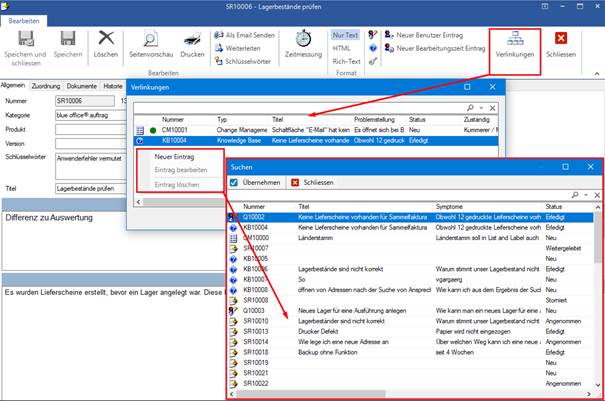
Verlinkungen
Die Schaltfläche Verlinkungen ermöglicht es, die geöffnete Serviceanfrage mit bereits bestehenden Change Management-, Knowledge Base-, oder FAQ Einträgen zu verknüpfen, falls diese mit dem Supportfall in Verbindung stehen.
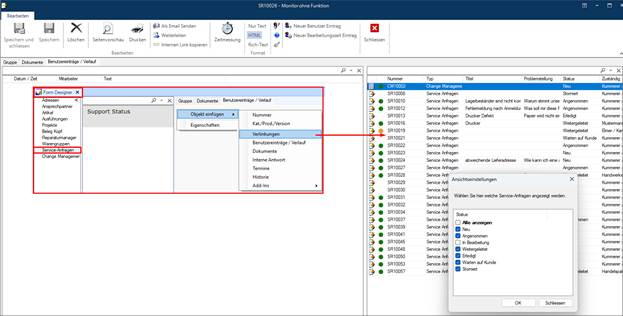
Die Verlinkung kann auch über den Form Designer in die Maske der Support-Anfragen integriert werden.
FAQ - Die Service-Anfrage kann direkt in das FAQ (frequently asked questions) übertragen werden 

Ist ein FAQ mit einem Supportfall verknüpft, kann dieser Eintrag nicht gelöscht werden

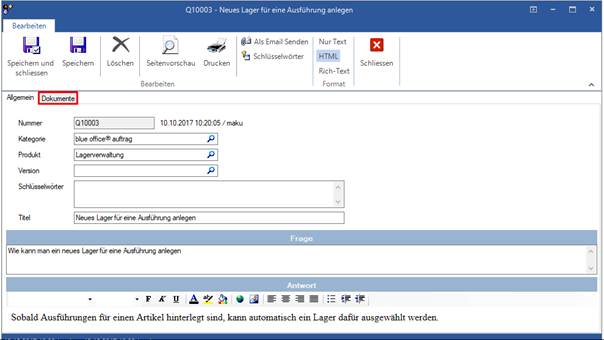
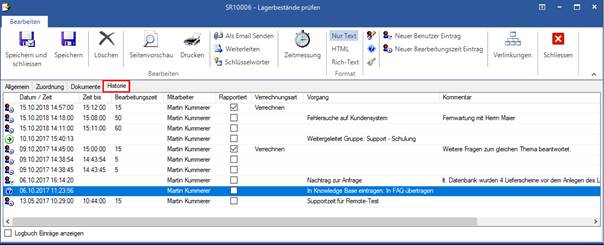
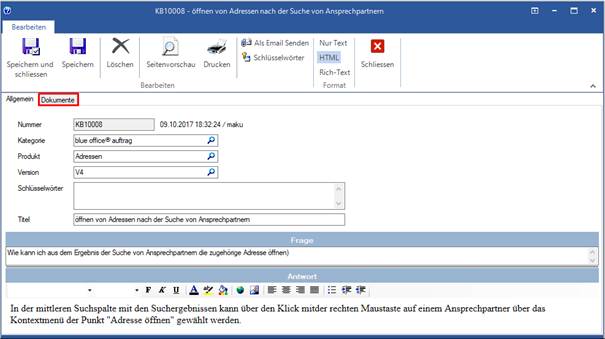
Um einen neuen FAQ Eintrag erstellen zu können, eröffnen Sie diesen über „Start – Neue Elemente – Neuer Knowledge base Eintrag“ oder über „Programme – Support Tool“ und füllen die Maske mit Ihren Informationen. Bei Bedarf können dem Eintrag über den Reiter "Dokumente" bestehende Dateien per Drag and Drop hinzugefügt werden.
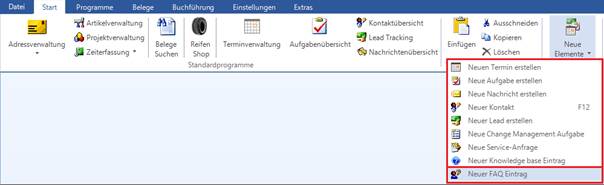

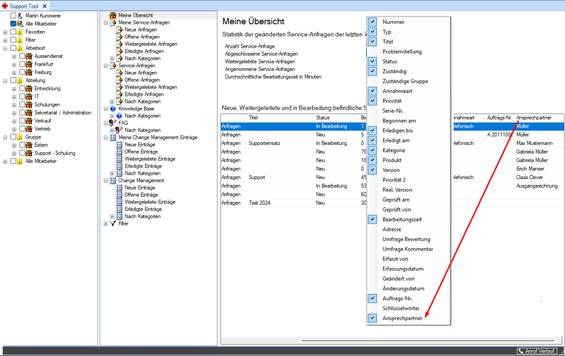
Wird in einer Service-Anfrage der Ansprechpartner der Adresse geführt, kann über die Schalfläche „Blitz“direkt der Ansprechpartner geöffnet, angerufen oder ein neuer Ansprechpartner hinterlegt werden.
Knowledge Base - Auch ein direkter Eintrag in Knowledge Base die ist über die Schaltfläche möglich 

Ist ein Knowledge Base Eintrag mit einem Supportfall verknüpft, kann dieser Eintrag nicht gelöscht werden

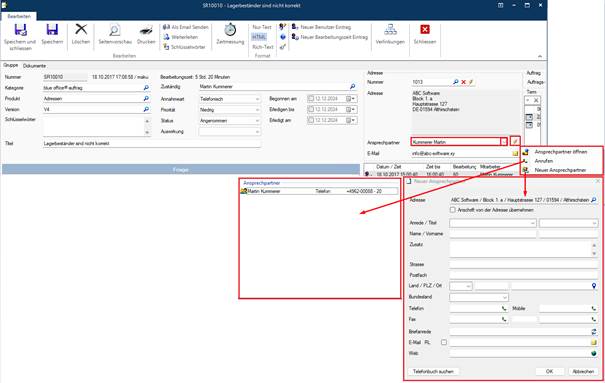
Der Eintrag in der Knowledge Base ist unter dem Register " History" der Serviceanfrage ersichtlich und wird mit den Daten in der Knowledge Base geführt
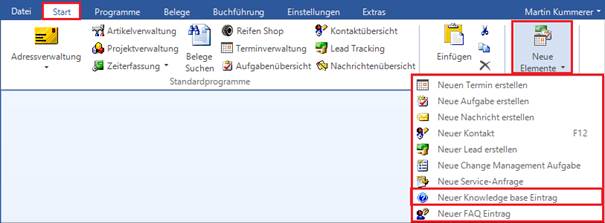
Um einen neuen Eintrag in die Knowledge Base erstellen zu können, eröffnen Sie diesen über „Start – Neue Elemente – Neuer Knowledge base Eintrag“ oder über „Programme – Support Tool“ und füllen die Maske mit Ihren Informationen. Bei Bedarf können dem Eintrag über den Reiter "Dokumente" bestehende Dateien per Drag and Drop hinzugefügt werden.
Reparaturfall - Aus der Service-Anfrage kann über die Schaltfläche  direkt eine Reparatur eröffnet werden (Zusatzmodul Reparaturmanager, enthalten in blue office® auftrag professional).
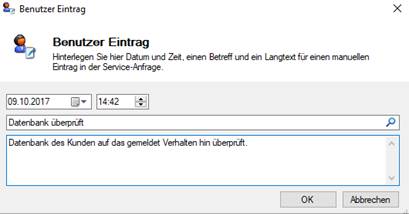
Neuer Benutzer-Eintrag**-** Soll ein manueller Eintrag für diese Service-Anfrage erstellt werden, kann das über die Schaltfläche Neuer Benutzer-Eintrag erfolgen. Die Eintragungen sind unter dem Reiter "Historie" ersichtlich
direkt eine Reparatur eröffnet werden (Zusatzmodul Reparaturmanager, enthalten in blue office® auftrag professional).
Neuer Benutzer-Eintrag**-** Soll ein manueller Eintrag für diese Service-Anfrage erstellt werden, kann das über die Schaltfläche Neuer Benutzer-Eintrag erfolgen. Die Eintragungen sind unter dem Reiter "Historie" ersichtlich .****
.****
 ****
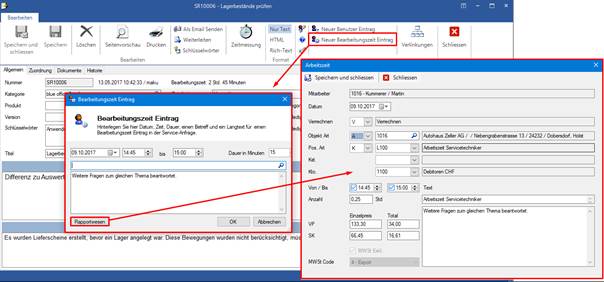
Neue Bearbeitungszeit**-** Soll auf diese Service-Anfrage manuell neue Bearbeitungszeit erfasst werden, steht die Schaltfläche zur Verfügung.
****
Neue Bearbeitungszeit**-** Soll auf diese Service-Anfrage manuell neue Bearbeitungszeit erfasst werden, steht die Schaltfläche zur Verfügung.  . Über die Schaltfläche „Rapportwesen“ kann diese Bearbeitungszeit direkt in einer sich öffnenden Maske eingegeben werden und ist nach dem Speichern im Rapportwesen hinterlegt (Zeit- und Leistungserfassung Rapportwesen siehe Kapitel 14-08).
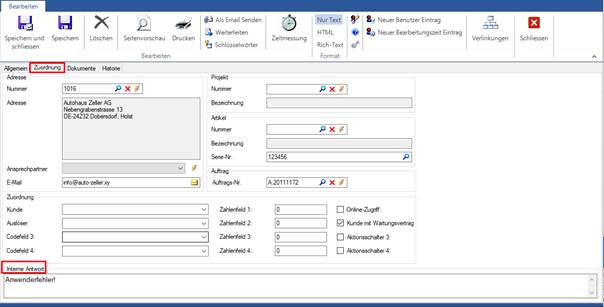
Der Reiter „Zuordnung“ zeigt neben der Adresse mit Ansprechpartner und E-Mail-Adresse auch die freien Felder (siehe Einstellungen) und die mögliche Zuordnung zu einem Projekt, einem Artikel und im unteren Bereich die editierbare Zuordnung zu bestehenden Vorgängen.
Bei der Adresse, dem Projekt und dem Artikel besteht die Möglichkeit über das Symbol des Blitzes  jeweils eine neue Eintragung zu generieren. Sollte z. B. ein Artikel noch nicht im Artikelstamm geführt sein, kann über dieses Symbol ein neuer Artikel direkt aus der Service-Anfrage heraus erstellt werden.
Um einen bestehenden Vorgang dieser Service-Anfrage zuzuordnen, kann über das Kontextmenü entweder ein neuer Eintrag erstellt, ein bestehender Eintrag bearbeitet oder gelöscht werden.
Im Feld Auftrag kann auf einen bestehenden Beleg verwiesen werden. Dieser wird dann mit seiner Auftragsnummer geführt. Die Auftragsnummer kann auf Wunsch auch in der Listenansicht angezeigt werden.
jeweils eine neue Eintragung zu generieren. Sollte z. B. ein Artikel noch nicht im Artikelstamm geführt sein, kann über dieses Symbol ein neuer Artikel direkt aus der Service-Anfrage heraus erstellt werden.
Um einen bestehenden Vorgang dieser Service-Anfrage zuzuordnen, kann über das Kontextmenü entweder ein neuer Eintrag erstellt, ein bestehender Eintrag bearbeitet oder gelöscht werden.
Im Feld Auftrag kann auf einen bestehenden Beleg verwiesen werden. Dieser wird dann mit seiner Auftragsnummer geführt. Die Auftragsnummer kann auf Wunsch auch in der Listenansicht angezeigt werden.
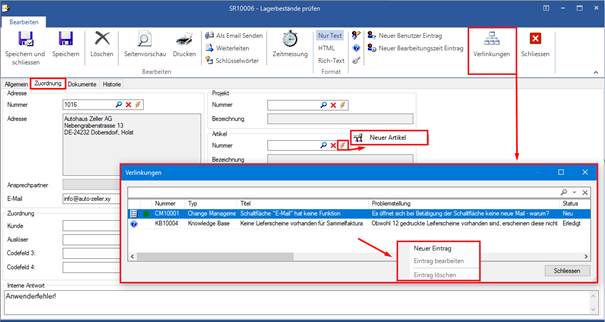
Wenn Verlinkungen erstellt werden (andere Supportfälle, FAQ, Knowledge Base, Change-Management) können diese Einträge nicht mehr gelöscht werden, so lange die Zuordnung besteht.

Zudem besteht unter dem Reiter "Zuordnung" die Möglichkeit, die Service Anfrage einem Auftrag zuzuordnen. Falls der Service Anfrage noch keine Adresse zugeordnet ist, wird bei Auswahl eines Auftrags automatisch die Adresse des Auftrags als Adresse der Service Anfrage übernommen. Sollte bereits eine Adresse in der Service Anfrage vorhanden sein, wird diese nicht durch die Adresse des Auftrags ersetzt.
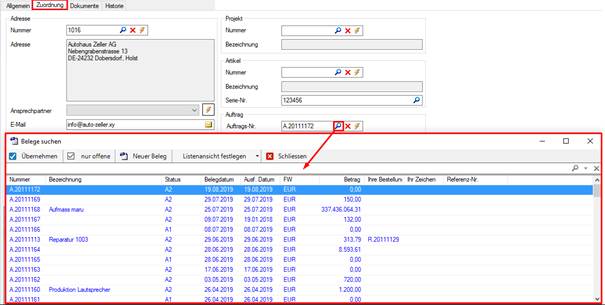
Das Symbol der Lupe öffnet die Belegsuche in der Belegart "Auftrag". Sollen nur offene Aufträge angezeigt werden (Status A1, A2 und A3), kann dies mittels Aktivierung der Auswahlbox erfolgen.

Wenn im Suchdialog kein zugehöriger Auftrag gefunden wird bzw. vorhanden ist, kann mit der Schaltfläche "Neuer Beleg" direkt ein neuer, leerer Auftrag erzeugt werden.

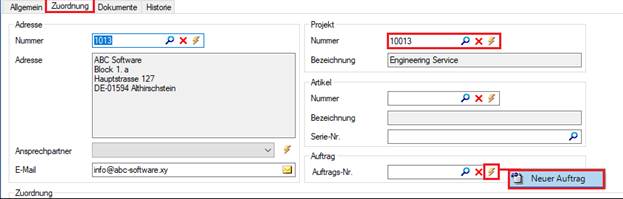
Soll ein Auftrag aus der Service Anfrage heraus erstellt werden, steht das rechte Symbol (Blitz) zur Verfügung. Hier greift die Möglichkeit, zuerst einen neuen Auftrag zu erstellen und diesem anschliessend Supportzeiten zu hinterlegen.

Wird aus einer Service-Anfrage ein Auftrag erstellt, so wird auch das Projekt in die Kopfdaten des Auftrags übernommen, sofern in der Service-Anfrage ein Projekt hinterlegt ist.

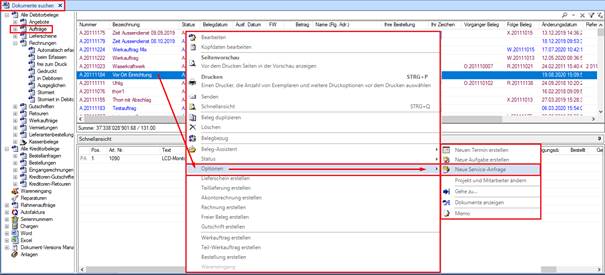
Im Umkehrschluss ist es auch möglich direkt einen Auftrag über die Belegsuche auszuwählen und über die rechte Maustaste "Optionen – Neue Service-Anfrage" zu erstellen
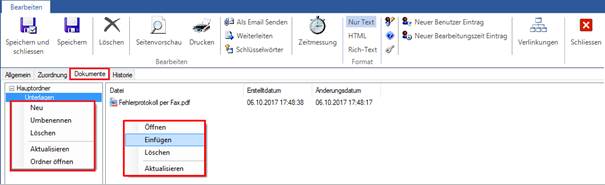
Unter dem Reiter "Dokumente" kann in der linken Spalte eine Ordnerstruktur erstellt werden. In der rechten Spalte können der Service-Anfrage - bezogen auf den links markierten Ordner - relevante Dateien zugeordnet und gespeichert werden, z. B. PDF-Dokument oder jpg-Bilder.
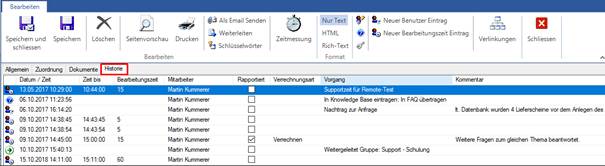
Unter dem Reiter „Historie“ werden der Lebenszyklus und die eventuellen Verknüpfungen angezeigt, die in Bezug zu der Service-Anfrage stehen. Die Spalte "Rapportiert" weist aus, ob der Supportfall bereits in das Rapportwesen übergeben wurde und mit welcher Verrechnungsart er dort geführt ist.
Die "Interne Antwort“ ist unter dem Reiter "Zuordnung" hinterlegt. Es steht ein Memofeld für interne Eintragungen zur Verfügung.
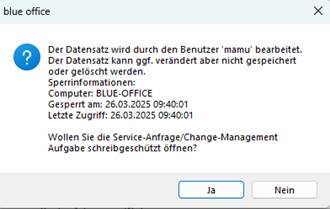
Wird versucht eine bereits geöffnete Service-Anfrage parallel von einem zweiten Nutzer zu öffnen, ist dies nur schreibgeschützt möglich. Es erscheint ein Hinweisfenster.
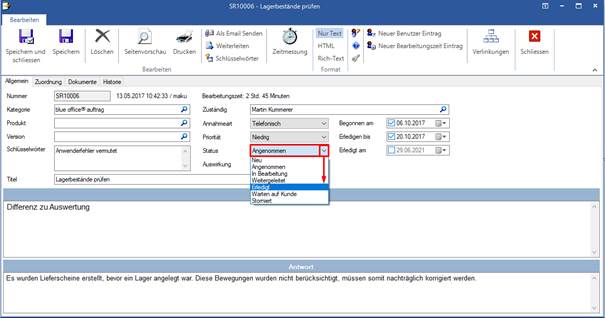
Wenn eine Service-Anfrage final bearbeitet ist, kann der Status auf „Erledigt“ gesetzt werden. Der Eintrag erfolgt über die Checkbox, daneben wird das Erledigungs-Datum hinterlegt.
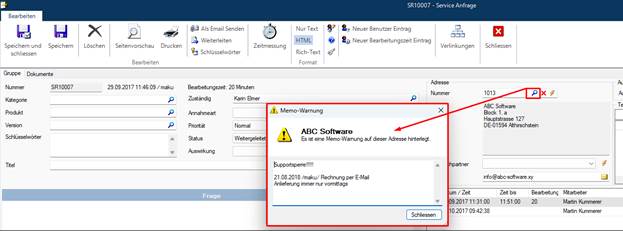
Wird in einem bestehenden Supportfall eine Adresse manuell gewechselt, kann das über das Symbol der Lupe bei der Adresse erfolgen. Ist bei der ausgerufenen Adresse ein Warntext hinterlegt, wir dieser automatisch zur Info eingeblendet.